JP Consultoría

Transformación digital y cultural a la medida

  • TL;DR: No se puede de forma electrónica, hay que hacerlo en contingencia.

    Con la caída del ATV (Administración Tributaria Virtual) por el ataque de Conti de hace unas semanas, muchas personas han visto que su llave criptográfica acaba de vencer y no pueden generar una nueva (muchas llaves se generaron hace justo 4 años, ya que durante 2018 fue cuando entro de forma progresiva la obligación de generar comprobantes electrónicos al facturar), o apenas están empezando el negocio y no puede generar su primera llave criptográfica para generar comprobantes electrónicos.

    Edición 1: el Ministerio de Hacienda ha habilitado la posibilidad de solicitar la renovación de una llave criptográfica de forma presencial (sólo renovación, no generación de una nueva).

    Edición 2: el Ministerio de Hacienda acaba de anunciar (hoy viernes 10 de junio) que el próximo lunes, día 13 de junio quedará habilitado de nuevo el ATV con toda su funcionalidad (puede verse la conferencia aquí).

    Otro caso habitual es usuarios del facturador gratuito de Hacienda que si tienen su llave criptográfica, pero no cuentan con su usuario y contraseña del API.

    Para generar y enviar comprobantes electrónicos (Tiquete electrónico, Factura electrónica, Factura electrónica de exportación, Factura electrónica de compra, Nota de crédito electrónica, Nota de débito electrónica o Mensaje receptor) con sistemas desarrollados por terceros (no utilizando el facturador gratuito de Hacienda) es necesario la siguiente información:

    • Llave criptográfica en vigor (requerido para firmar el XML).
    • PIN de la llave criptográfica (requerido para firmar el XML).
    • Usuario del API (requerido para enviar el XML a través del API de Hacienda).
    • Contraseña del API (requerido para enviar el XML a través del API de Hacienda).

    Si no se cuenta con alguna de esta información, no se pueden emitir comprobantes electrónicos, ni enviarlos a Hacienda. Sólo queda la opción de facturar «en contingencia». En contingencia implica realizar las facturas en papel (puede ser a través de un sistema) que indiquen que son «En contingencia» y cuando se pueda emitir los comprobantes electrónicos, generarlos poniendo en la referencia la información de la factura en contingencia que reemplazan.

    En el caso de que tenga toda la información, pero su llave criptográfica haya vencido, existe otra opción, generar una llave criptográfica a traves de la firma personal o del sello electrónico del Banco Central de Costa Rica (BCCR). Les enlazamos un detalle de como realizar este proceso:

    https://fran.cr/como-crear-un-p12-de-persona-juridica-emitido-por-el-bccr-sinpe-para-firmar-comprobantes-electronicos-de-costa-rica/

    Esta opcion existe pero hay que tener cuidado, la llave criptográfica generada en el ATV sólo sirve para firmar los XMLs para realizar los comprobantes electrónicos, sin embargo, la llave generada desde el certificado del BCCR no está limitada a sólo ese uso, por lo que se debe extremar el cuidado de con quien se comparte.
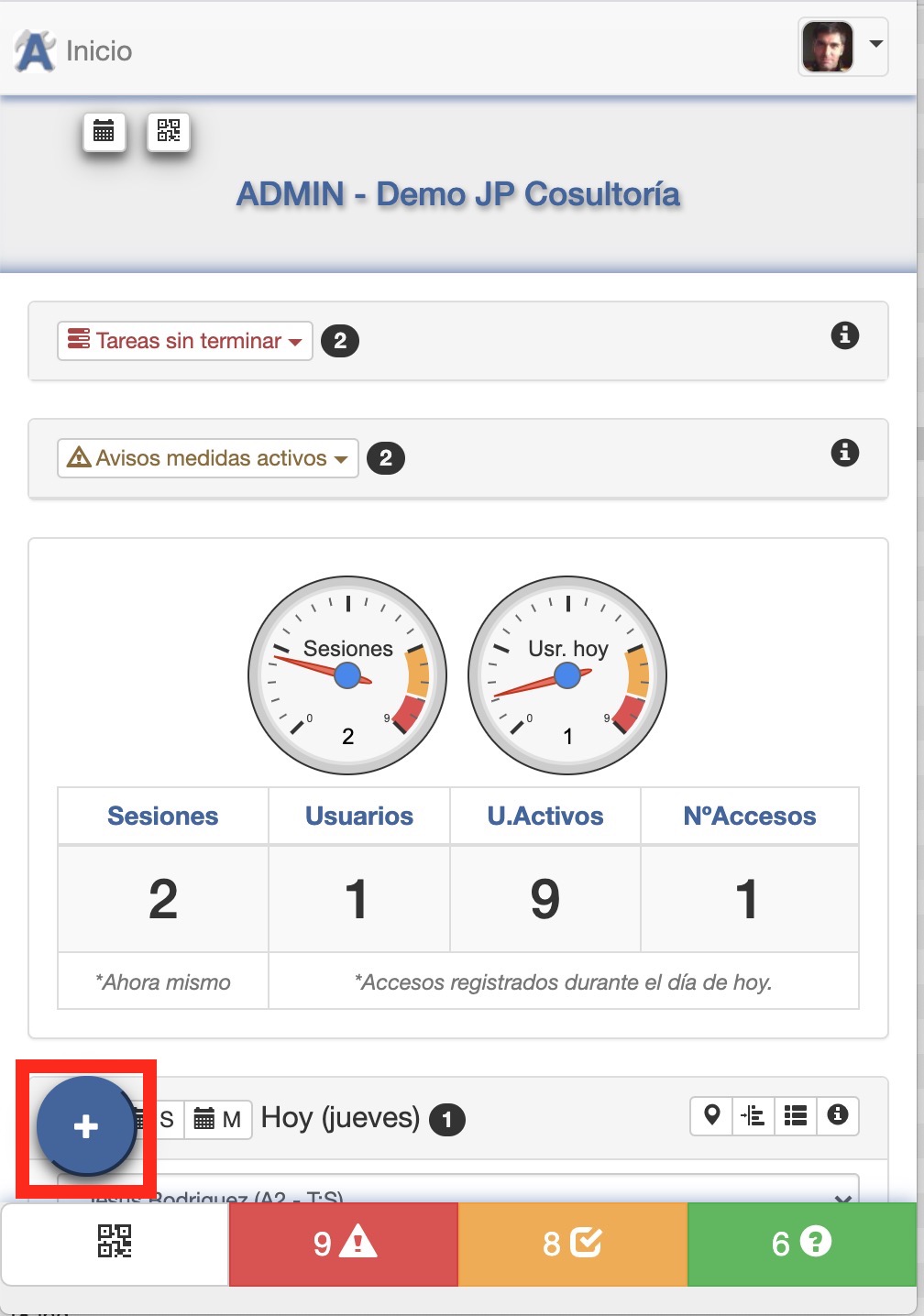
  • La solicitud de materiales es una importante labor que se realiza de forma remota e involucra a diferentes personas de toda organización (quien la solicita, quien la aprueba y quien la atiende).

    En ADMIN hemos buscado simplificar el proceso, centrándonos en la usabilidad para el usuario final, especialmente a la hora de realizar la solicitud (labor que se realiza en campo, desde un celular) pero manteniendo la información ordenada, y accesible.

    Crear una Solicitud de materiales

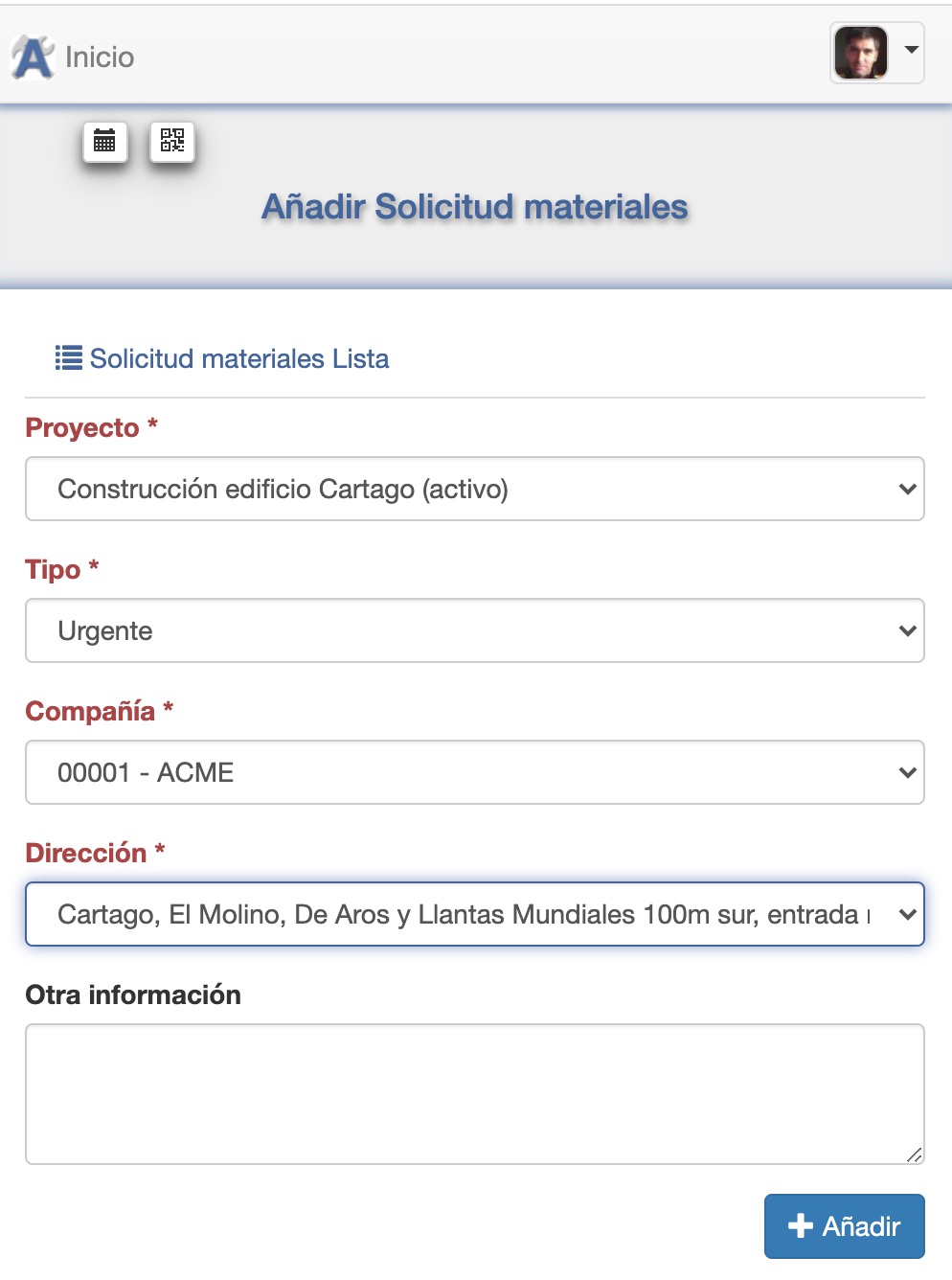
    Crear una nueva solicitud es muy sencillo, el usuario sólo debe seleccionar:

    • Proyecto: entre los proyectos activos en este momento que pertenezcan a una compañía a la que el usuario actual tiene acceso
    • Tipo: «Rutina» o «Urgente»
    • Compañía: entre las compañías incluidas en el proyecto
    • Dirección: entre la direcciones incluidas en el proyecto

    Y opcionalmente indicar «Otra información».

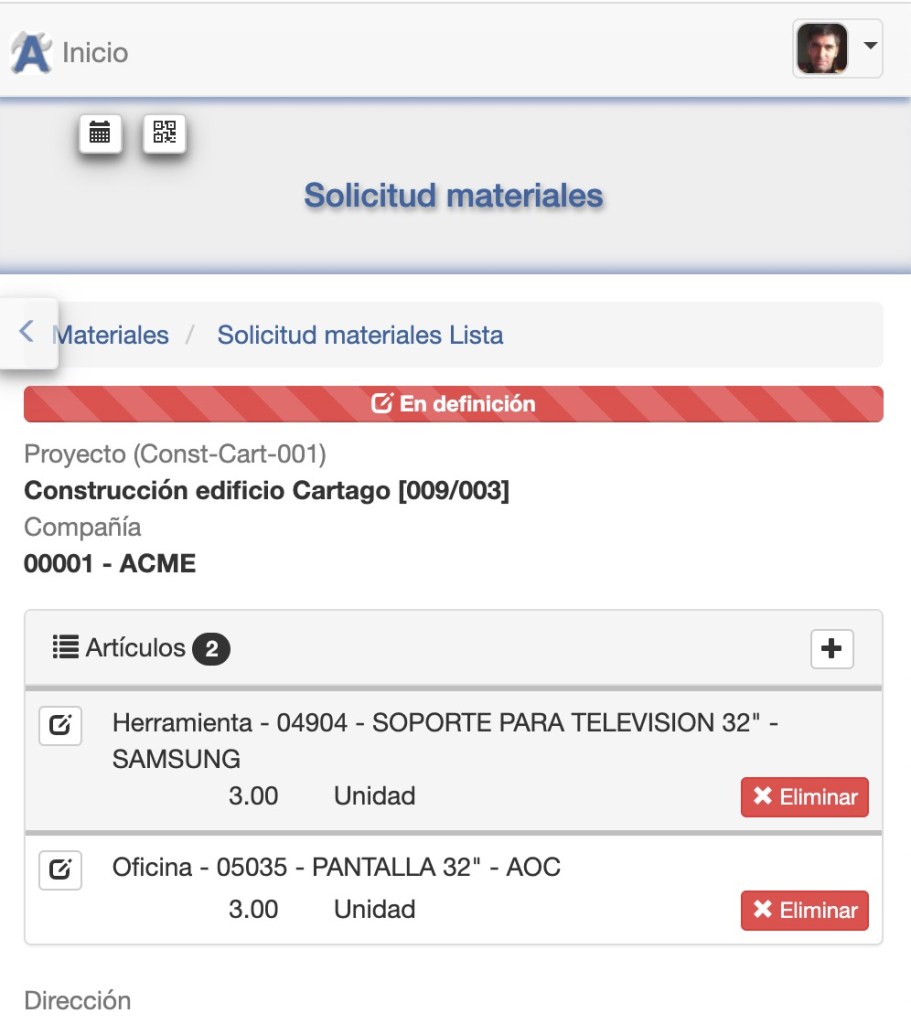
    Una vez se ha creado la solicitud de materiales, debe indicarse el listado de materiales que se requiere. Al seleccionar los materiales a partir del catálogo de artículos se estandariza las peticiones, lo que genera un importante beneficio a nivel de productividad.

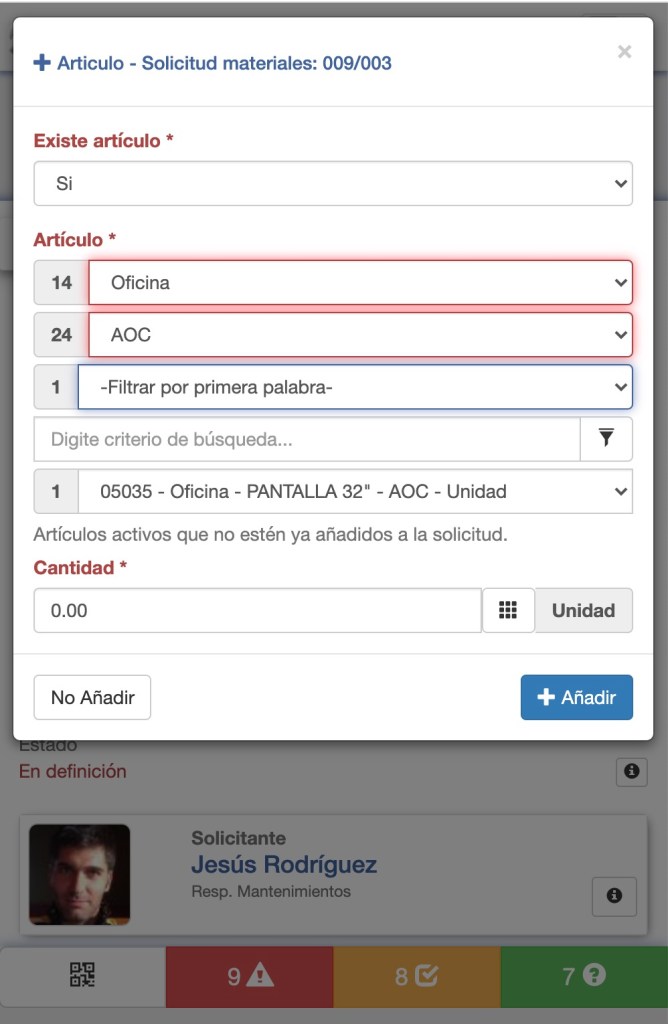
    Es importante poder localizar rápido que artículo es que se desea solicitar, para eso permitimos buscar por:

    • Tipo de artículo: selección entre los tipos de artículos definidos en el catálogo
    • Marca del artículo: selección entre las marcas de artículos definidas en el catálogo
    • Primera palabra del artículo: selección entre las primeras palabras de los nombres de los artículos
    • Búsqueda abierta: el usuario puede escribir el criterio concreto por que que desea realizar la búsqueda (por ejemplo: «60W»)

    Como puede verse en las imágenes, con sólo seleccionar tipo «Oficina» y marca «AOC» se ha filtrado de 5550 artículos a 1. Es importante que también se puede solicitar un artículo que no esté catalogado.

    Una vez se ha añadido todos los artículos que se desea solicitar, se debe «Enviar» la solicitud.

    Aprobación solicitudes de materiales

    Puede configurarse si se desea aprobar todas las solicitudes o sólo las urgentes en la configuración de cada proyecto.

    Los usuarios con el perfil que permite aprobar solicitudes deben revisar la solicitud y pueden aprobarla o rechazarla (indicando el motivo del rechazo). En caso de ser rechazada la solicitud vuelve a estado «Por enviar» para que el solicitante la corrija y vuelva a enviarla.

    Atención solicitudes de materiales

    La atención de solicitudes tiene dos apartados importantes:

    • Encontrar las solicitudes en curso
    • Tramitar las solicitudes

    Las solicitudes que no sean de tipo «Urgente» cuentan con una «Fecha requerida», es la fecha en que se envío más un número de días (se configura en cada proyecto cuantos días). Para localizar las solicitudes en curso ofrecemos diferentes opciones:

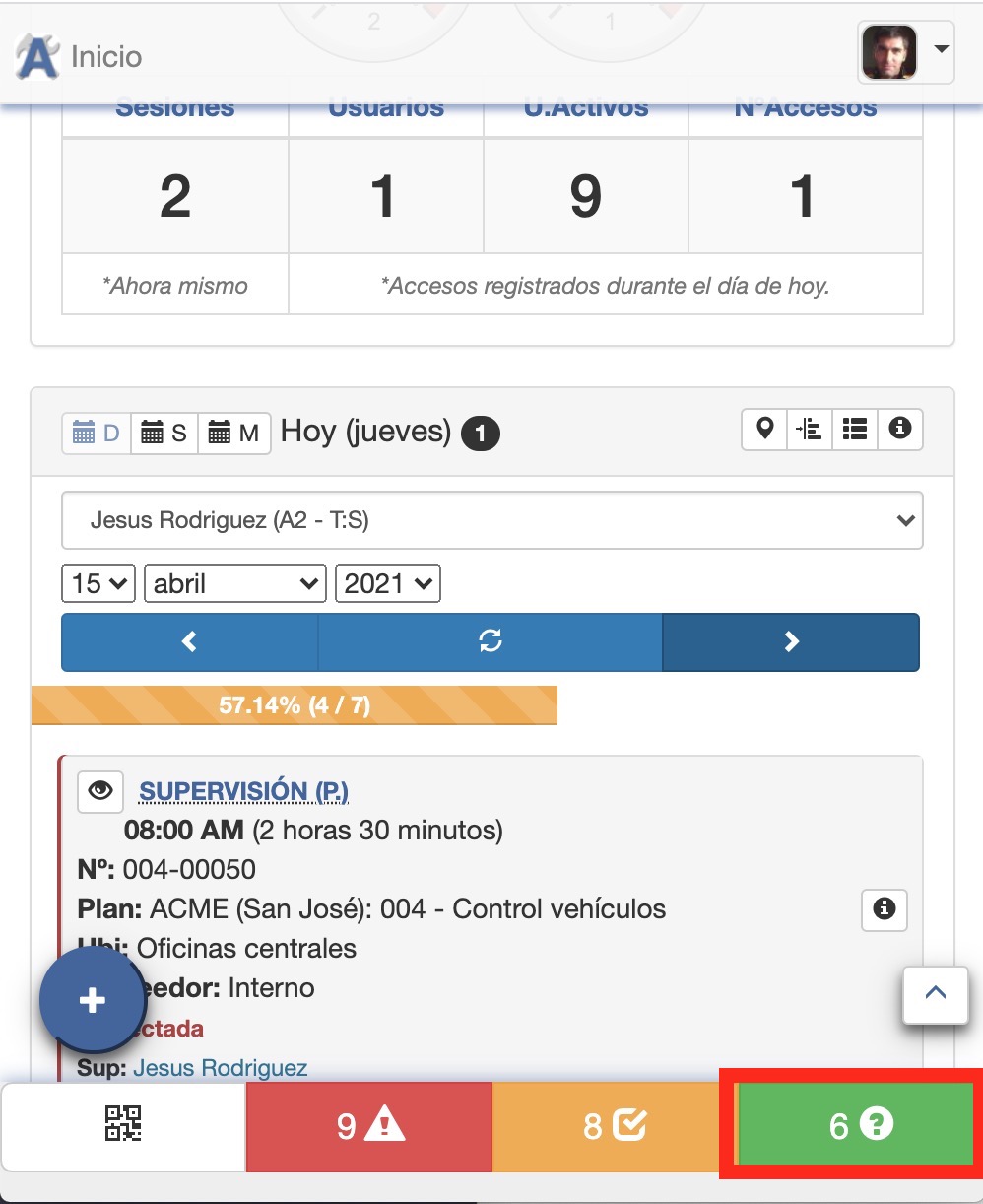
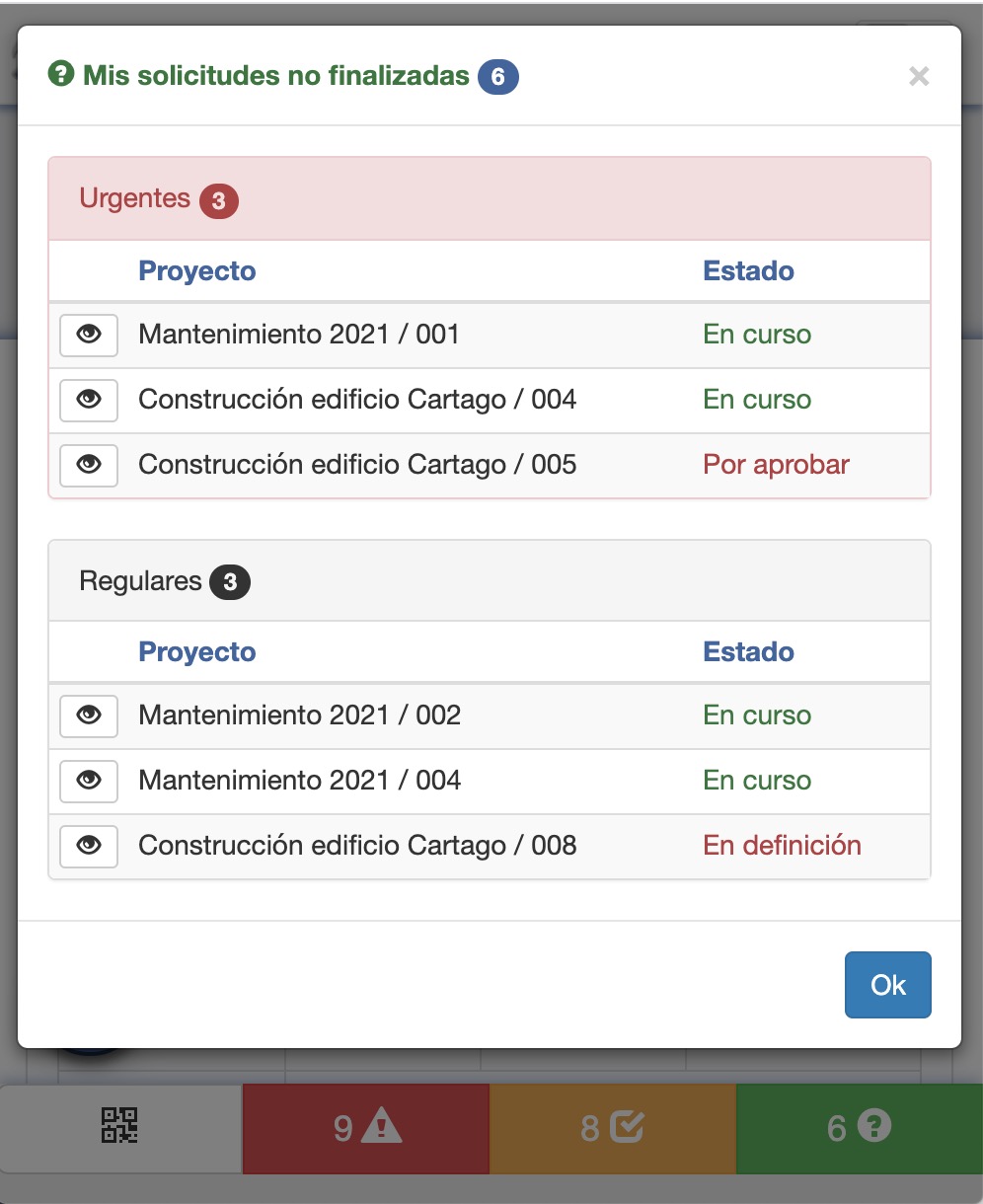
    • Notificación: donde se muestran las solicitudes en curso relacionadas con el usuario actual. El botón de notificación está visible en la pantalla principal del sistema siempre que hay alguna solicitud de materiales en curso
    • Paneles por estado: donde se muestran las solicitudes en curso por estado relacionadas con el usuario actual

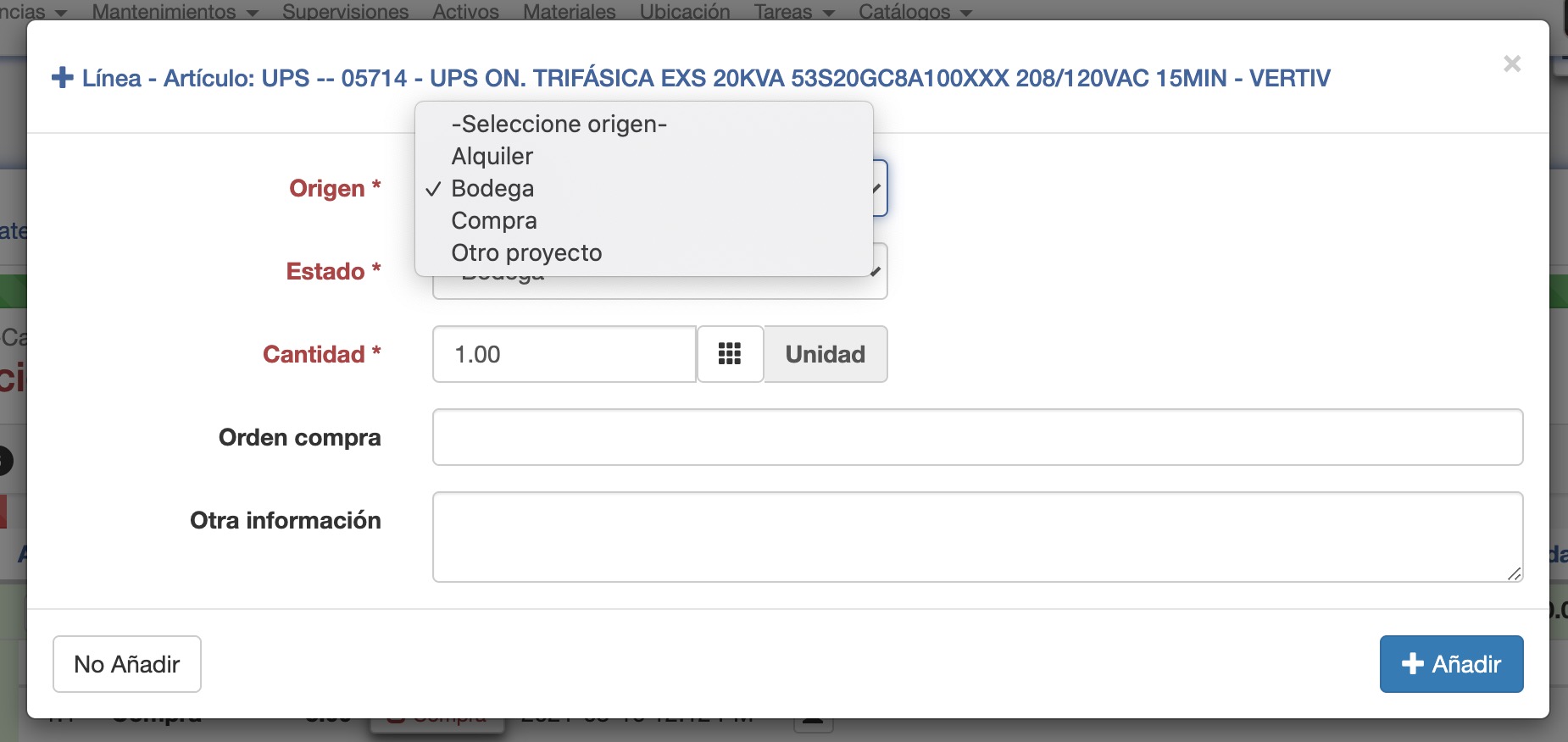
    Para atender una solicitud de materiales lo que se debe hacer es añadir líneas para cada artículo indicando el origen y el estado de una cantidad concreta del artículo (cada artículo podría tener una o más líneas).

    El seguimiento se realiza línea a línea, requiriendo que la cantidad sumada de las líneas sea la solicitada, y que se lleve cada línea a un estado final, lo que finaliza la solicitud de materiales.

    El origen («Bodega», «Compra», «Alquiler», etc.) de cada línea parte de un catálogo editable.

    También es posible gestionar todos los artículos sin finalizar a través de la pantalla de «Artículos por gestionar» donde aparecen todos los artículos por gestionar de todas las solicitudes.

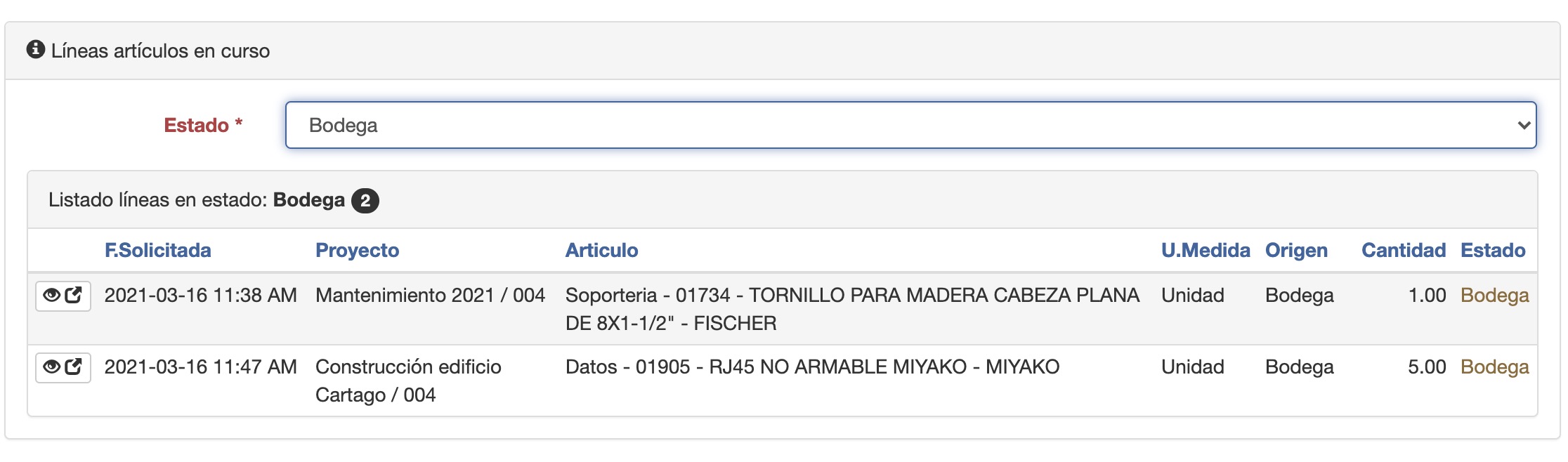
    En cualquier momento se pueden consultar todas las líneas en un estado concreto, para evitar cuellos de botella.

  • En el Sistema Costarricense de Información Jurídica puede encontrarse la norma «Lineamientos generales de gestión de desempeño de las personas servidoras públicas» que especifica como deben realizarse las evaluaciones de desempeño en el sector público. Puede acceder haciendo clic aquí.

    Las evaluaciones de desempeño deben realizarse por periodos que comprenden el año natural (del 1 de enero al 31 de diciembre) y tienen una fecha límite de evaluación del 31 de mayo del año siguiente.

    La norma indica las familias de los puestos que deben tener los colaboradores, y además cada puesto debe indicar si es «Profesional» o «No profesional».

    • Familias de puestos:
      • Alta dirección pública: las tareas en esta familia implican diseñar, dirigir y dirigir a las personas servidoras públicas a su cargo, para lograr el cumplimento de las metas y objetivos estratégicos. Los trabajos típicos en esta familia incluyen personas profesionales en los cargos de dirección, gerencias, jefaturas, entre otros.
      • Investigación, análisis y asesoramiento de políticas: Las tareas de esta familia están directamente involucradas en el análisis y diseño de acciones y políticas que permitan el logro de productos clave para el cumplimento de las metas y objetivos estratégicos. Los trabajos típicos en esta familia incluyen a los profesionales directamente vinculados en el logro de metas del primer y segundo nivel.
      • Prestación de servicios públicos: En esta categoría se incluyen las personas servidoras públicas que brindan servicios a la ciudadanía, tales como médicos, educadores, policías, entre otros. Esta familia de puestos tiene tanto personas profesionales, como no profesionales.
      • Gerencia y Administración: En esta categoría se incluyen las personas servidoras públicas que brindan servicios de apoyo y soporte. Esta familia de puestos tiene tanto personas profesionales, como no profesionales. Las personas servidoras públicas en esta familia de puestos se desempeñan en las siguientes categorías:
        • Gestión y administración general.
        • Finanzas
        • Comunicación
        • Recursos Humanos
        • Tecnologías de la información.
        • Asesoría Jurídica.
        • Otras que realicen funciones de gerencia y administración.

    Debe planificarse al inicio del periodo la evaluación de cada colaborador/a definiendo los objetivos que debe cumplir. Cada objetivo debe contar con la siguiente información:

    • Criterio de evaluación (definidos en la norma)
    • Competencia profesional (según el criterio cuando aplique)
    • Peso (1-100, la tabla de ponderación define unos pesos totales por criterio)
    • Objetivo (detalle del objetivo)
    • Puntuación (1-100)
    • Justificación de la puntuación

    El reglamento especifica los «Componentes de la evaluación de desempeño» habiendo dos tipos de criterios, metas y jefatura:

    • Metas:
      • Primer nivel: comprende la contribución en el cumplimiento de los objetivos y metas del Plan Estratégico Nacional (PEN), el Plan Nacional de Desarrollo e Inversiones Públicas (PNDIP), el Plan de Desarrollo Cantonal y los planes sectoriales (PS).
      • Segundo nivel: comprende la contribución en el cumplimiento de los objetivos y metas del Plan Estratégico Institucional (PEI), Plan Estratégico Municipal, el Plan Operativo Institucional (POI) o el Plan Operativo Anual (POA). En este nivel, las organizaciones sindicales tendrán la participación consultiva.
      • Tercer nivel: Corresponde a evaluaciones de percepción de prestación de bienes y servicios realizadas por parte de las Contralorías de Servicios que no estén integradas al Sistema Nacional de Contralorías de Servicio o bien a las evaluaciones de percepción a partir del Índice de Cumplimiento de las Contralorías de Servicios, realizado por la Secretaría Técnica del Sistema Nacional de Contraloría de Servicios del Ministerio de Planificación Nacional y Política Económica.
      • Cuarto nivel: comprende la contribución en el cumplimiento de los objetivos y metas de la dependencia (dirección, departamento, servicio o unidad, unidad asesora, entre otras dependencias semejantes) consensuados con las personas servidoras públicas que integran esta dependencia.
      • Quinto nivel: comprende los objetivos y metas pactados entre la jefatura inmediata y la persona servidora pública.
    • Jefatura:
      • Competencias individuales: Corresponde a la calificación que se asigne de acuerdo a las competencias definidas para su puesto.
      •  Auto-evaluación: Corresponde a la auto-evaluación que se brinda la persona servidora pública, a partir de un análisis autocrítico de su desempeño.
      • En el caso de las jefaturas, también se incluirá dentro de los componentes del 20%, la calificación que efectúen las personas trabajadoras bajo su cargo con respecto a su gestión, de acuerdo con los criterios institucionales que se definen.

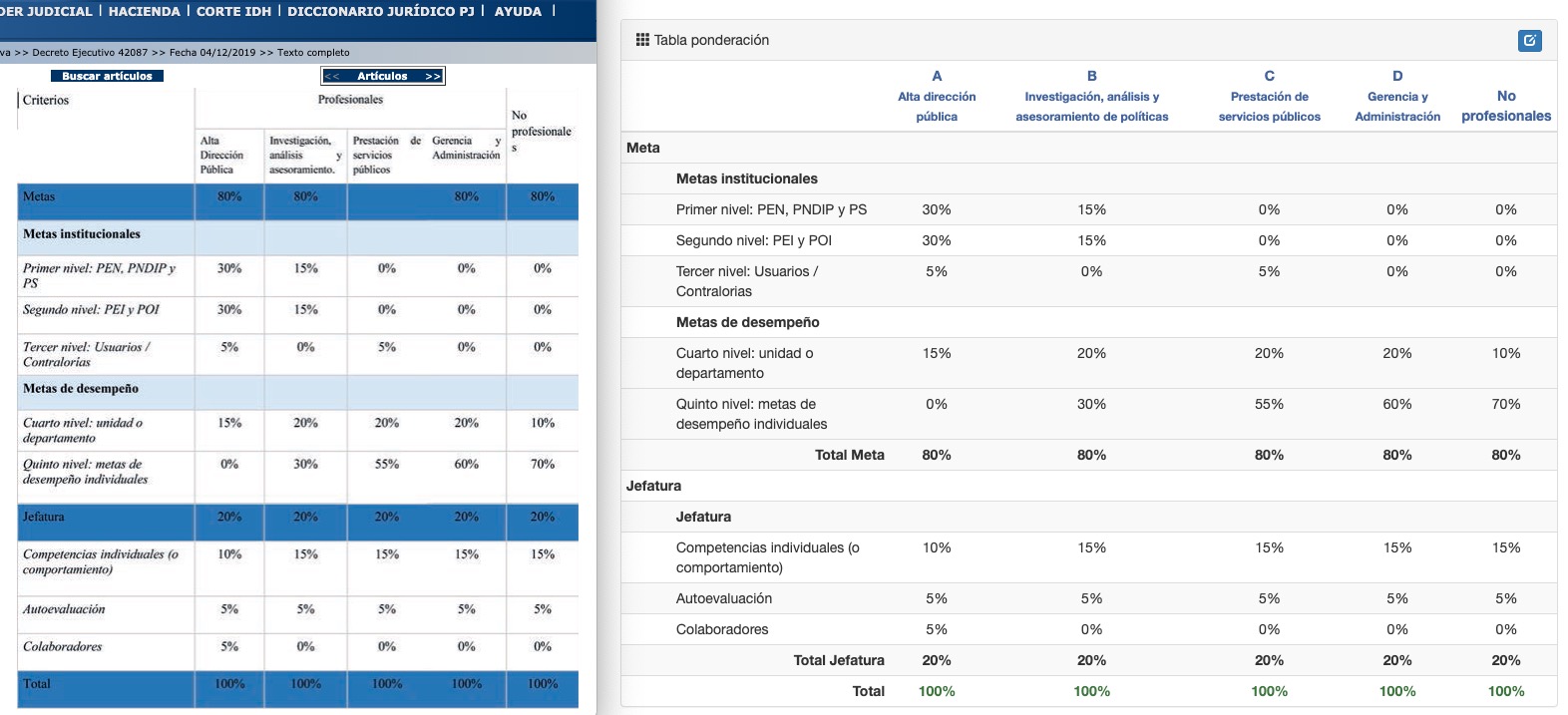
    Los pesos de los objetivos de cada evaluación debe sumar 100, y su distribución entre los diferentes tipos de criterios depende del puesto del colaborador/a (si es profesional o no, y de su familia), esto se define mediante la «Tabla de ponderación de los criterios de evaluación según la familia de los puestos»

    Tabla de ponderación en el reglamento y en JPCloud

    Puede definirse uno o varios objetivos para cada criterio de evaluación, debiendo sumar el porcentaje indicado en la tabla de ponderación.

    La puntuación de cada objetivo debe realizarse sobre 100 puntos, y el total se calculará de forma ponderada con su peso.

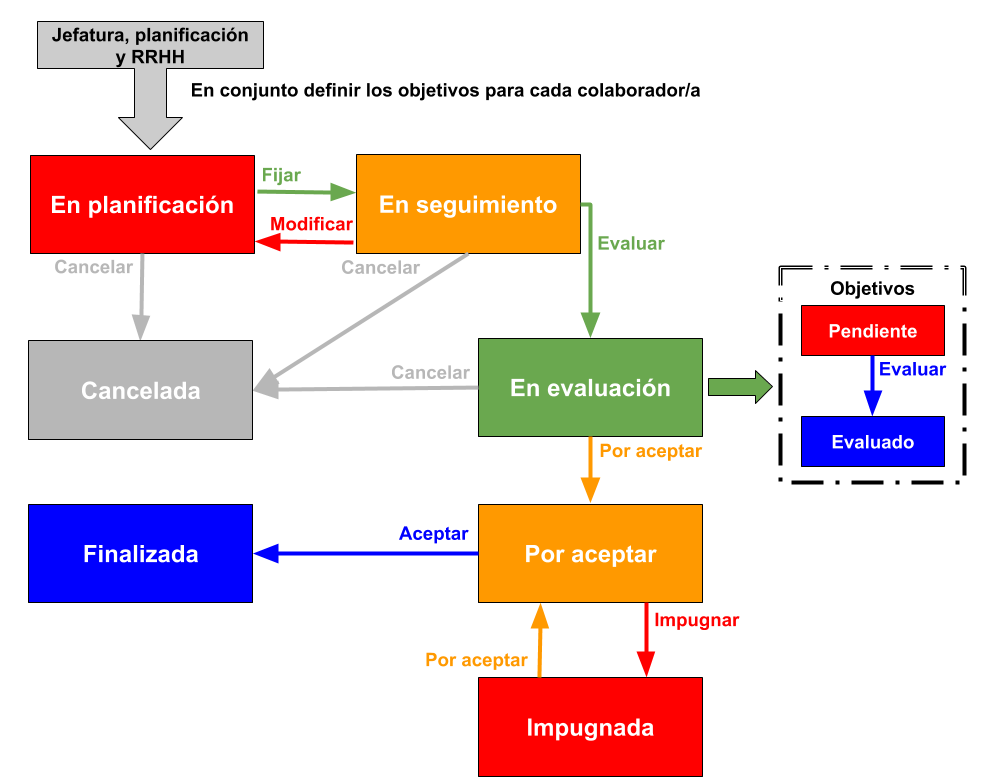
    El flujo de las evaluaciones es el siguiente:

    • En planificación: se definen los objetivos para el colaborador/a basándose en la tabla de ponderación. En la esta etapa deben participar recursos humanos, planificación y las jefaturas.
    • En seguimiento: se ir añadiendo documentación a la evaluación.
    • En evaluación: además de seguir añadiendo documentación se procede a evaluar cada uno de los objetivos por separado. Dependiendo del tipo de criterio puede ser evaluado por el supervisor del colaborador/a, el propio colaborador/a o los subalternos del colaborador/a.
    • Por aceptar: el colaborador/a debe aceptar el resultado de la evaluación.
    • Impugnada: el colaborador/a no ha aceptado el resultado y ha impugnado la evaluación.
    • Finalizada: estado final en el que la información queda guardada.
    Flujo de estados evaluación de desempeño

    ¿Cómo lo hemos implementado en JPCloud?

    JPCloud permite llevar a cabo todas las etapas de las evaluaciones de desempeño de una forma clara, ordenada y eficiente.
    Catálogo de familias de puestos:

    Definidas en la norma, añadimos para orden interno las subfamilias.

    • Identificador
    • Nombre
    • Descripción
    • Subfamilias
      • Identificador
      • Nombre
      • Descripción

    Catálogo de competencias profesionales:

    • Tipo (blanda / dura)
    • Nombre
    • Descripción
    • Niveles
      • Identificador (A / B / C)
      • Descripción

    Catálogo de puestos:

    • Familia
    • Subfamilia
    • Departamento
    • Nombre
    • Profesional (Si / No)
    • Competencias profesionales (niveles de competencias del puesto)

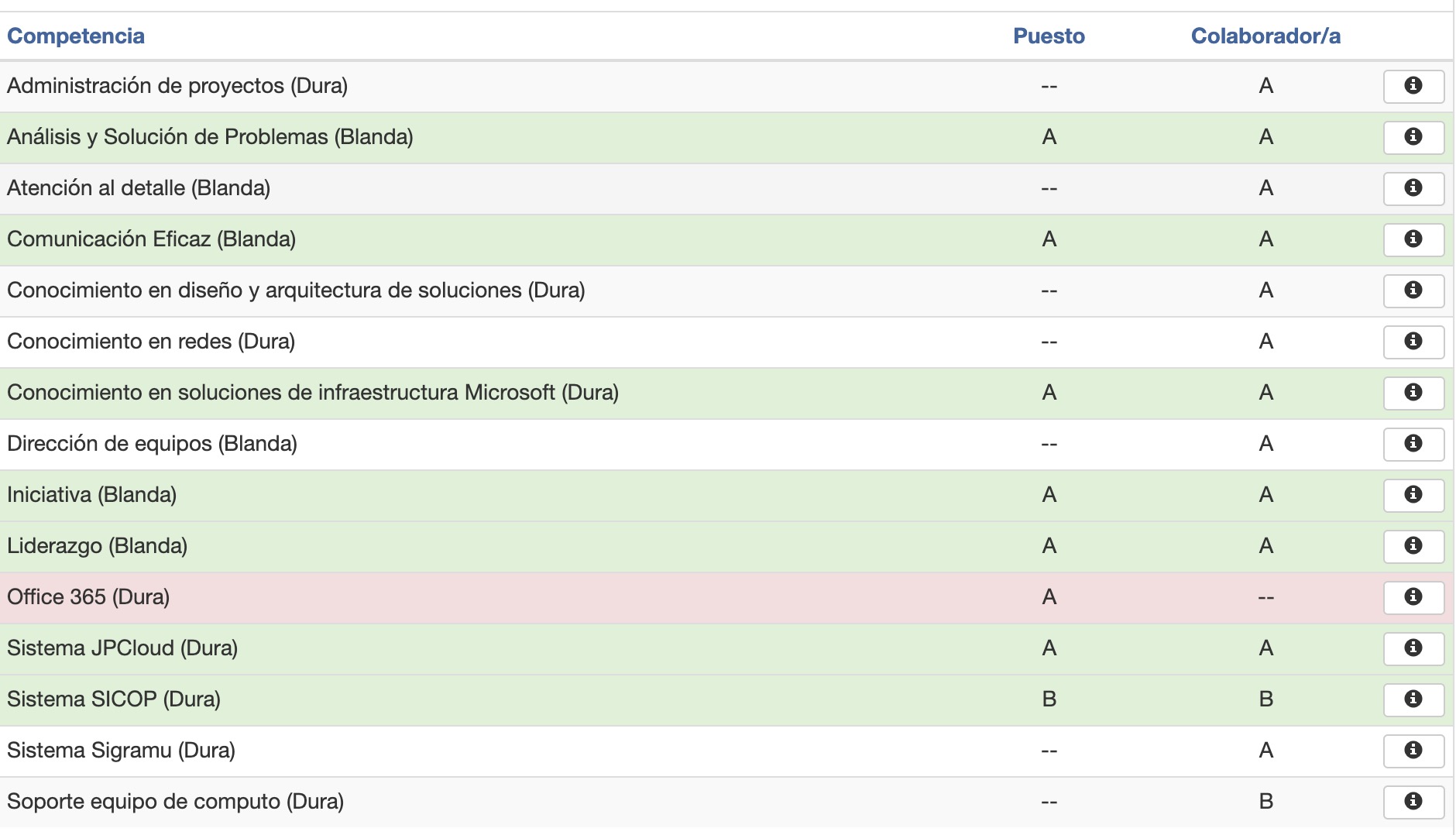
    Los colaboradores tienen asignado un puesto del catálogo, y los niveles de competencias que les correspondan. De forma que al crear la evaluación de desempeño está información está disponible, pudiendo ver claramente que columna le corresponde en la tabla de ponderación, y ofreciendo un análisis de competencias entre el puesto y el colaborador.

    Análisis de competencias entre puesto y colaborador/a

    Partiendo de la definición y evaluación de cada objetivo como elemento principal, JPCloud permite también registrar seguimientos y documentos para cada objetivo, de forma que la información queda ordenada.

    Objetivo evaluación desempeño

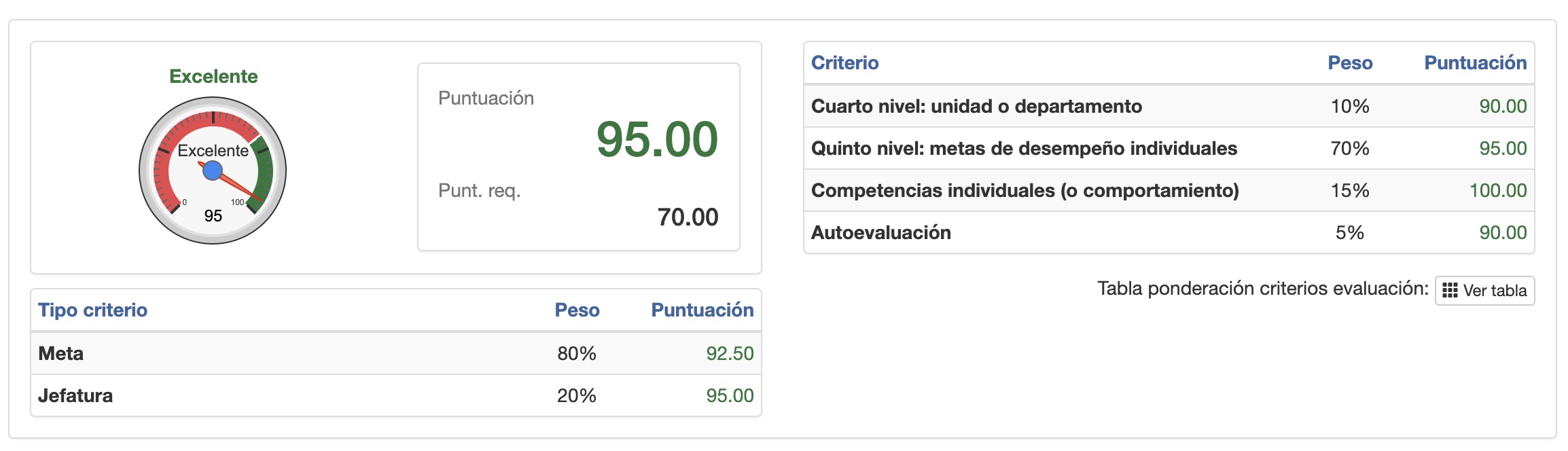
    Al realizar la evaluación el sistema muestra el detalle de la puntuación otorgada de forma individual para cada objetivo como de forma agregada.

    Puntuación agregada evaluación de desempeño

    Finalmente, en la pantalla del «Periodo laboral» JPCloud muestra información estadística de todas las evaluaciones agrupada por tipo de criterio de evaluación y por departamento.

  • En un sistema en el que se registran «incidencias» (también conocidas como «boletas», «tickets», «solicitudes de trabajo», etc.) es tan importante poder realizar el registro de una forma rápida, completa y sencilla como permitir dar seguimiento de forma clara a las incidencias no terminadas. Tanto las personas encargadas de resolver lo reportado, como quien lo reportó, deben tener esta información siempre accesible.
    Las incidencias de ADMIN se basan en un flujo de estados, los cuales se acompañan con fechas, ubicaciones, seguimientos, fotografías, documentos y firmas.
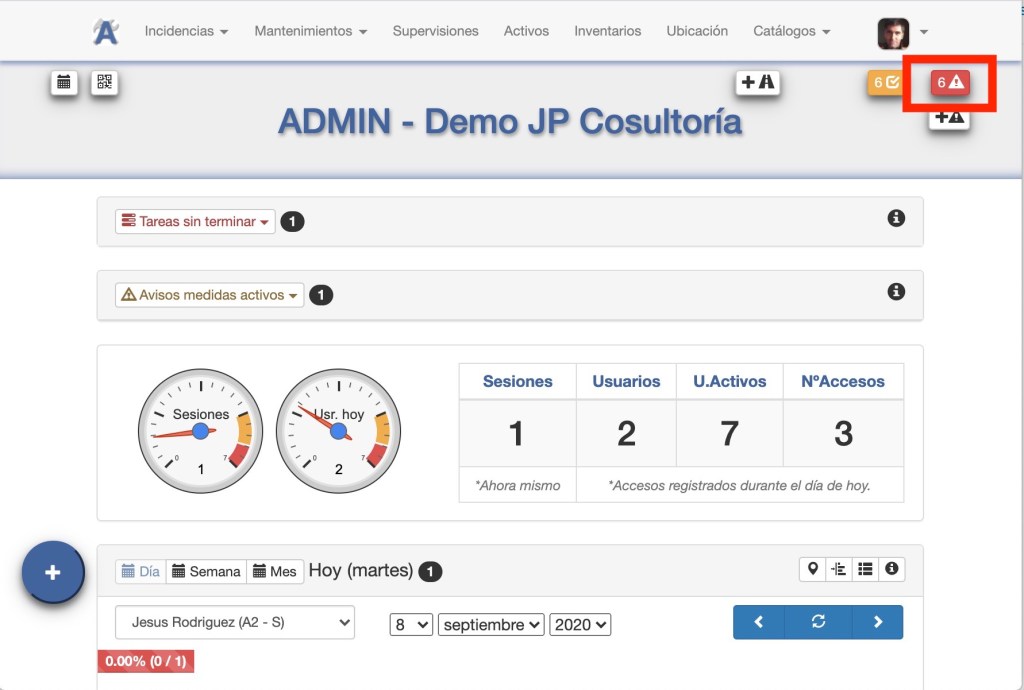
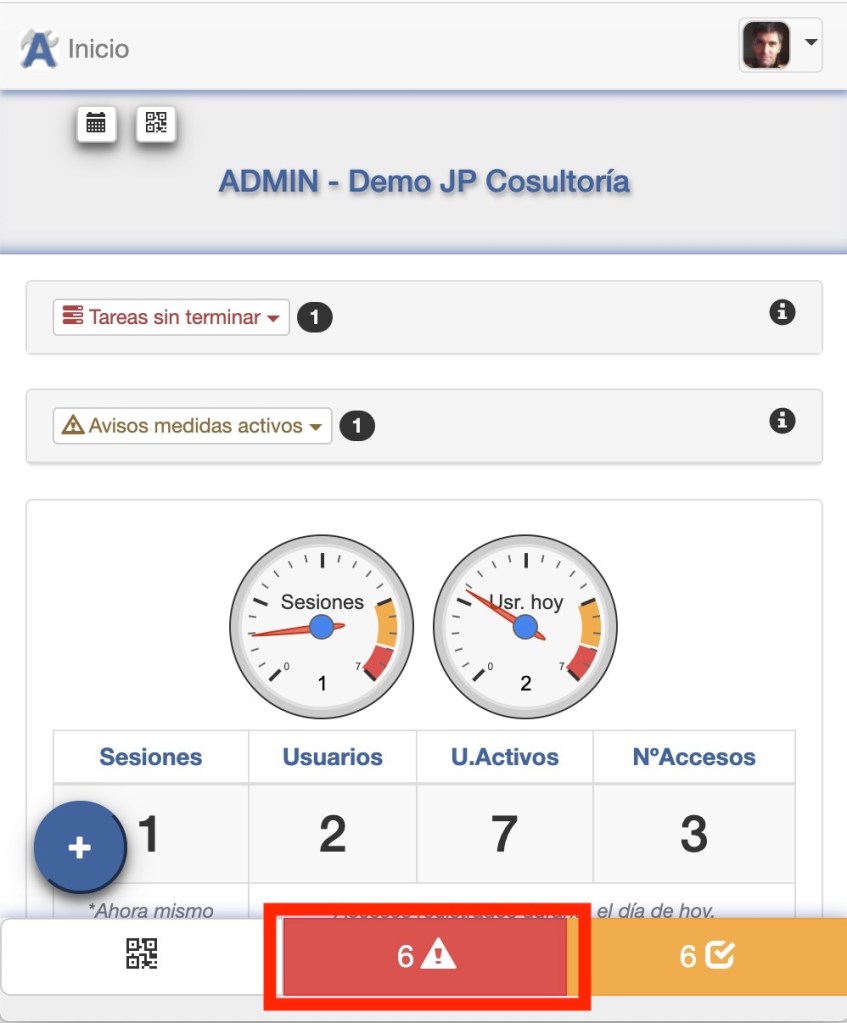
    Notificación «Mis incidencias no finalizadas»

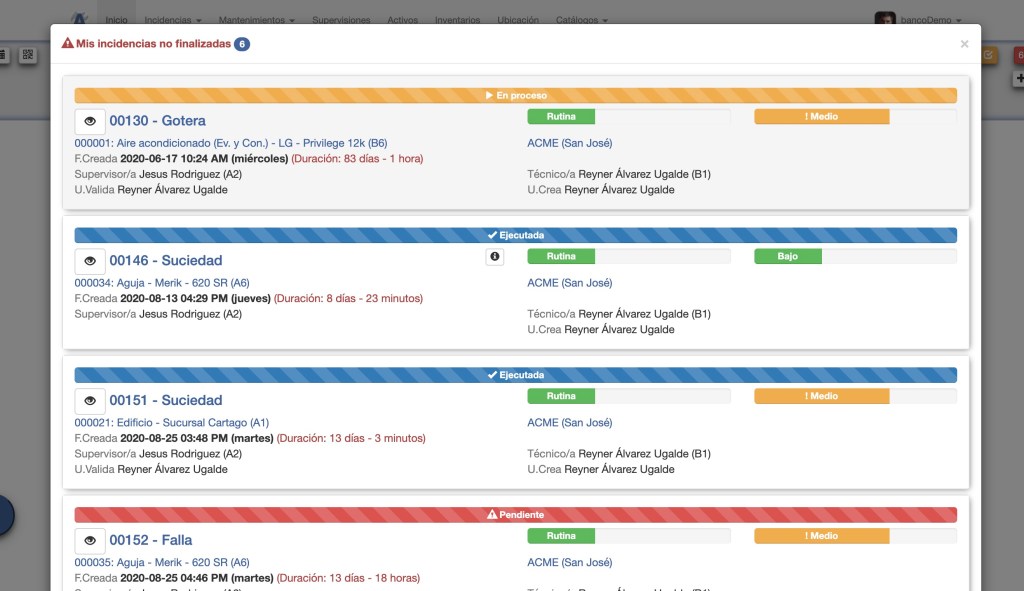
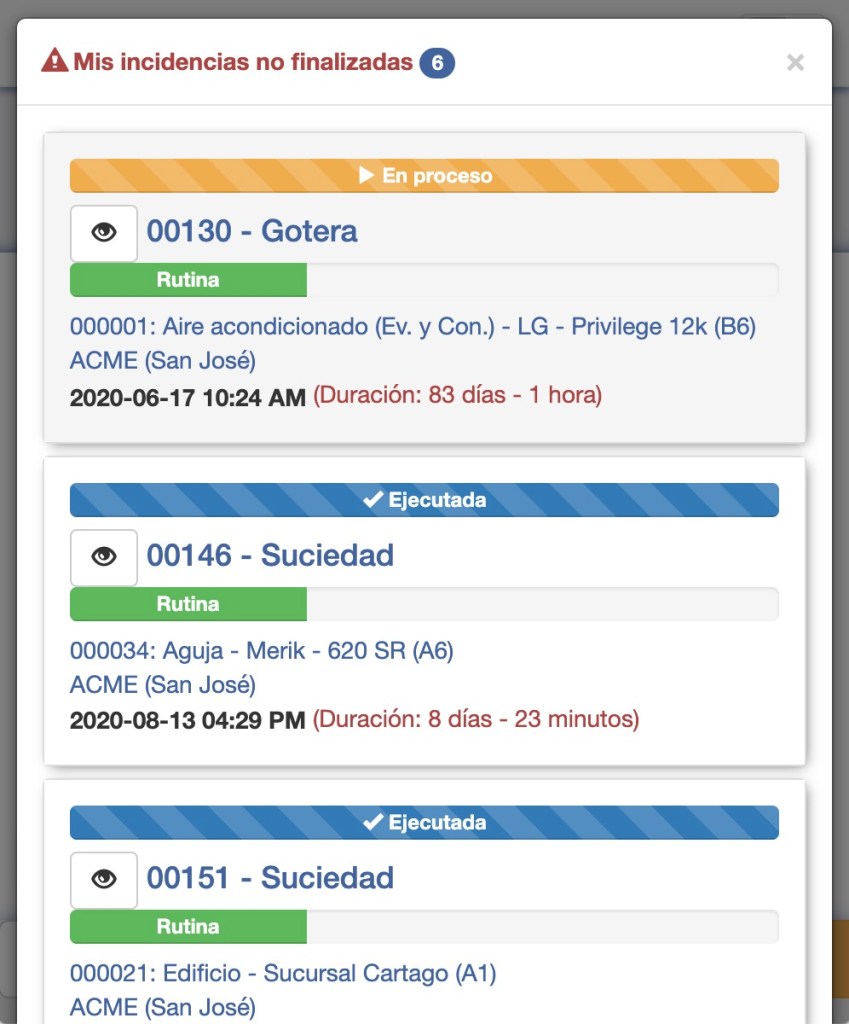
    La notificación de «Mis incidencias no finalizadas» incluye todas las incidencias en las que mi usuario esté relacionado y que no estén terminadas (hayan sido canceladas o finalizadas) ordenadas por fecha de creación.

    Notificación
    Notificación celular

    Al hacer clic sobre el botón de la notificación se muestra el listado de incidencias incluidas en la notificación. El objetivo debe ser tener este listado vacío.

    Lista notificación
    Lista notificación celular

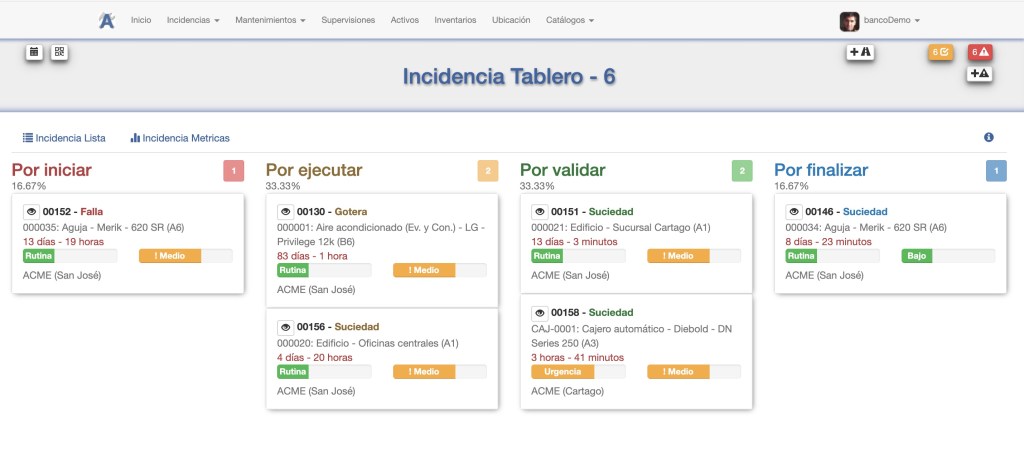
    Tablero incidencias

    Este tablero incluye las mismas incidencias que la notificación, pero las agrupa por estados, permitiendo analizar el avance general sólo viendo en que columna tenemos más incidencias.

    Al igual que las notificaciones el objetivo es tener este panel vacío, o que los elementos estén lo más a la derecha posible.

    Listado de incidencias

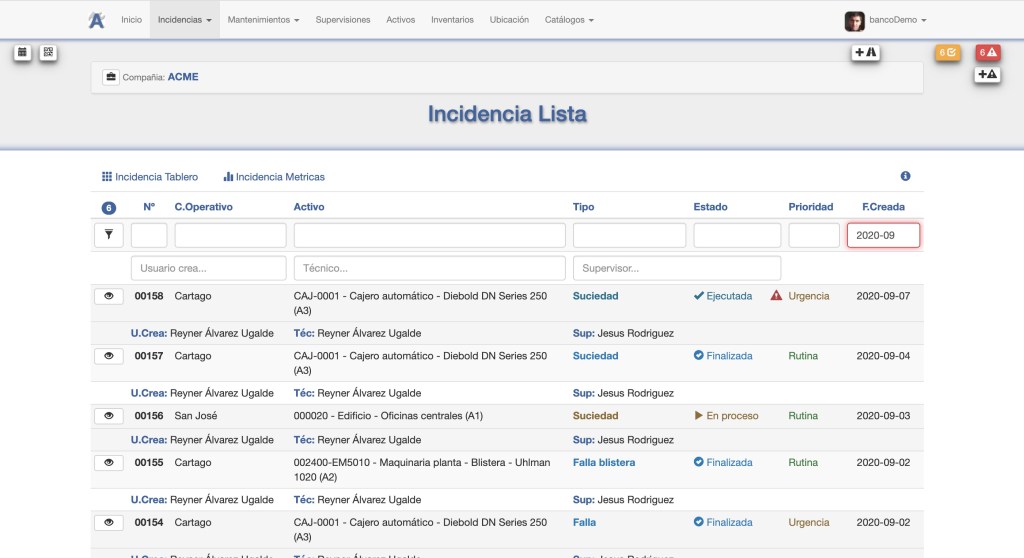
    En el listado de incidencias se incluyen todas las incidencias visibles por el usuario actual ordenadas por fecha de creación descendiente. Este listado permite realizar búsquedas por: número, centro operativo, activo, tipo, estado, prioridad, fecha creada (por año, mes o día), usuario que la creó, técnico y supervisores.

    Listado de incidencias (filtrado septiembre de 2020)

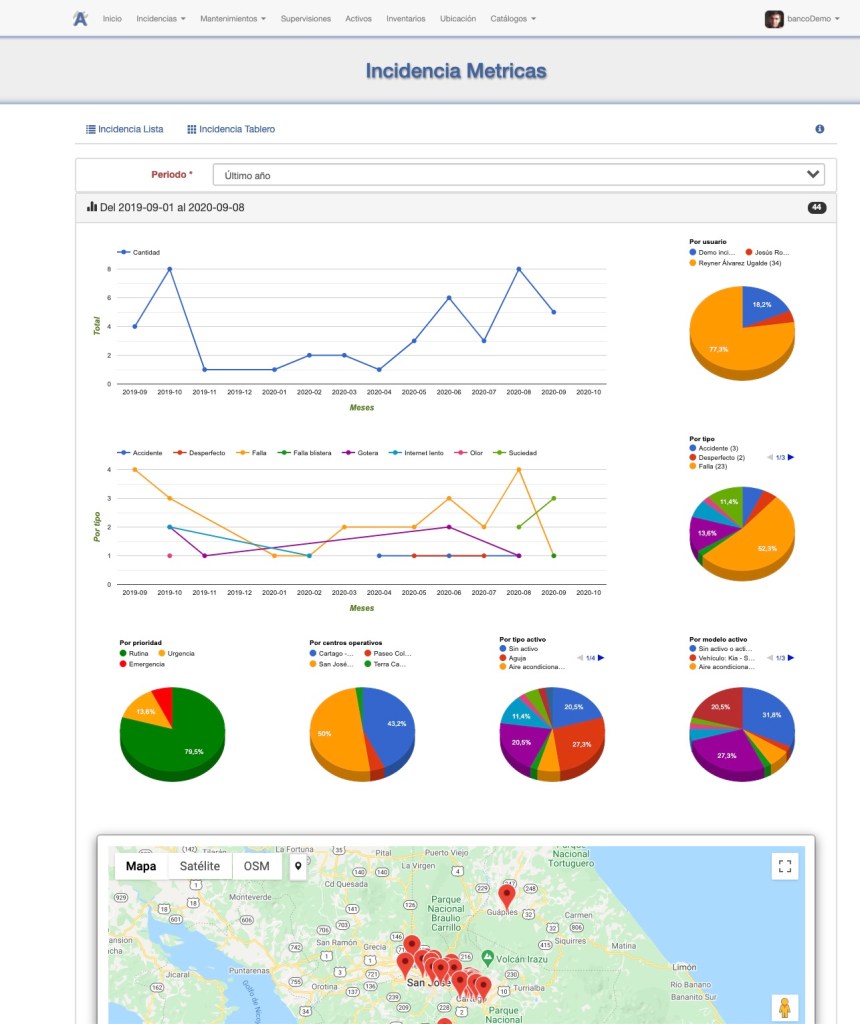
    Métricas de incidencias

    Las métricas son un un conjunto de estadísticas rápidas generadas a partir de los datos de los últimos 6 meses, último año y últimos 2 años.

    Otras opciones

    • Avisos por correo electrónico: al crear una incidencia, cambiar su estado o añadir un seguimiento el sistema genera un aviso por correo electrónico a las personas que estén relacionadas con dicha incidencia.
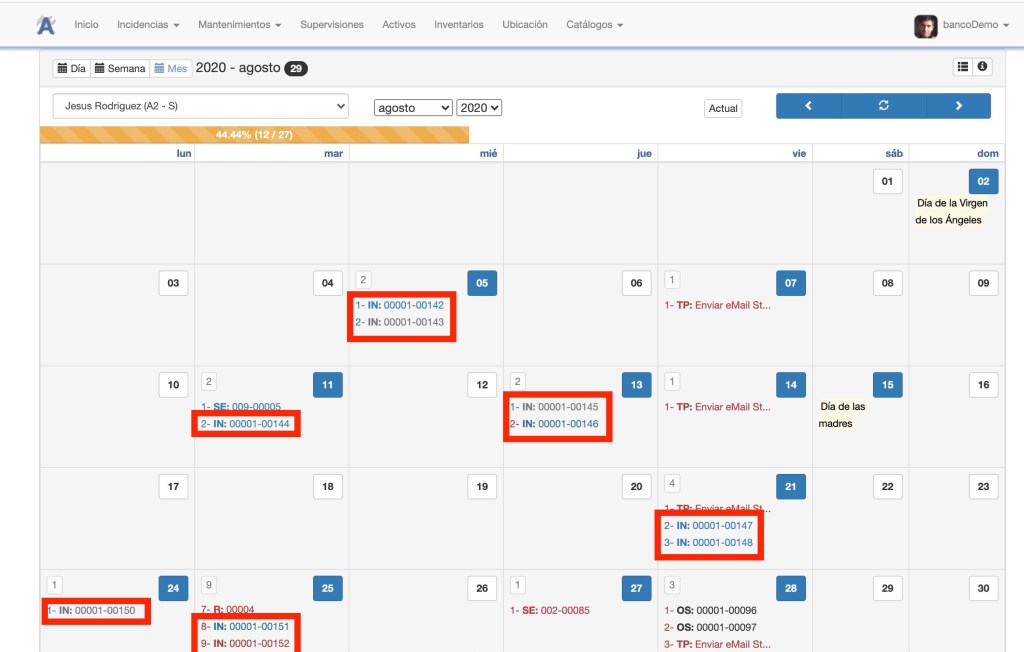
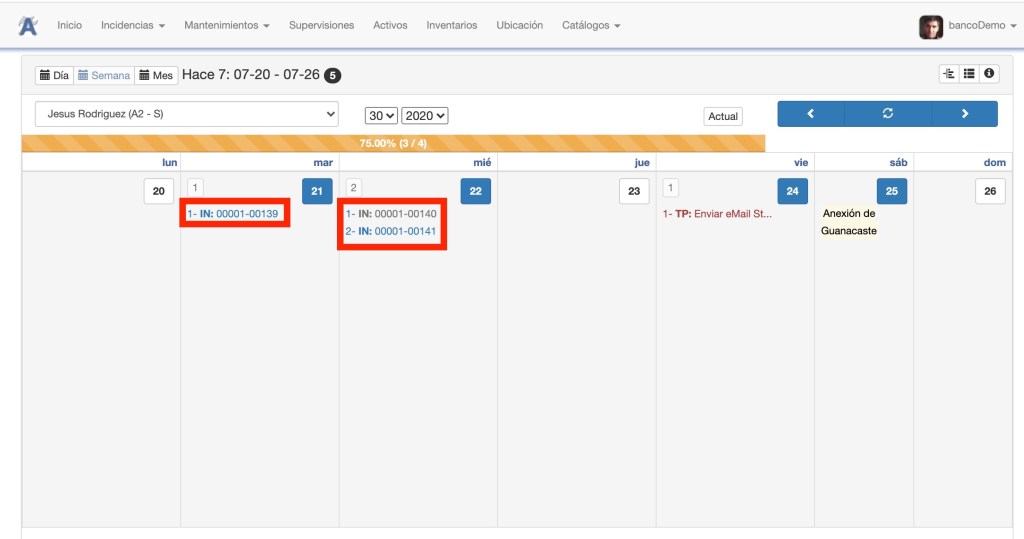
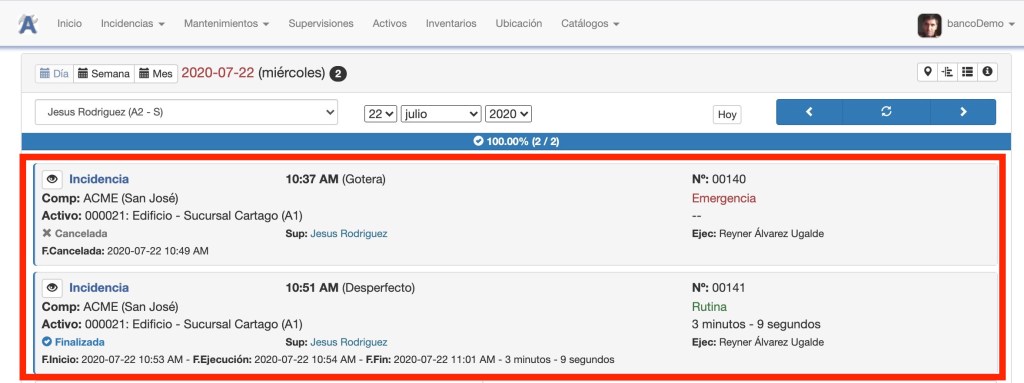
    • Calendario: en las vistas calendario las incidencias aparecen el día que se reportaron y muestran su estado.
    • Reportes: permiten obtener la información mostrada en las métricas permitiendo realizar filtrados de los datos.
    • Activo: en la pantalla con la información de los activos se tiene el listado de incidencias reportadas a dicho activo.
  • A la hora de reportar una incidencia, resulta crucial poder localizar rápido el activo en el sistema. Más aún, cuando lo más probable es que el usuario no esté sentado en su computadora, sino en un entorno de movilidad.

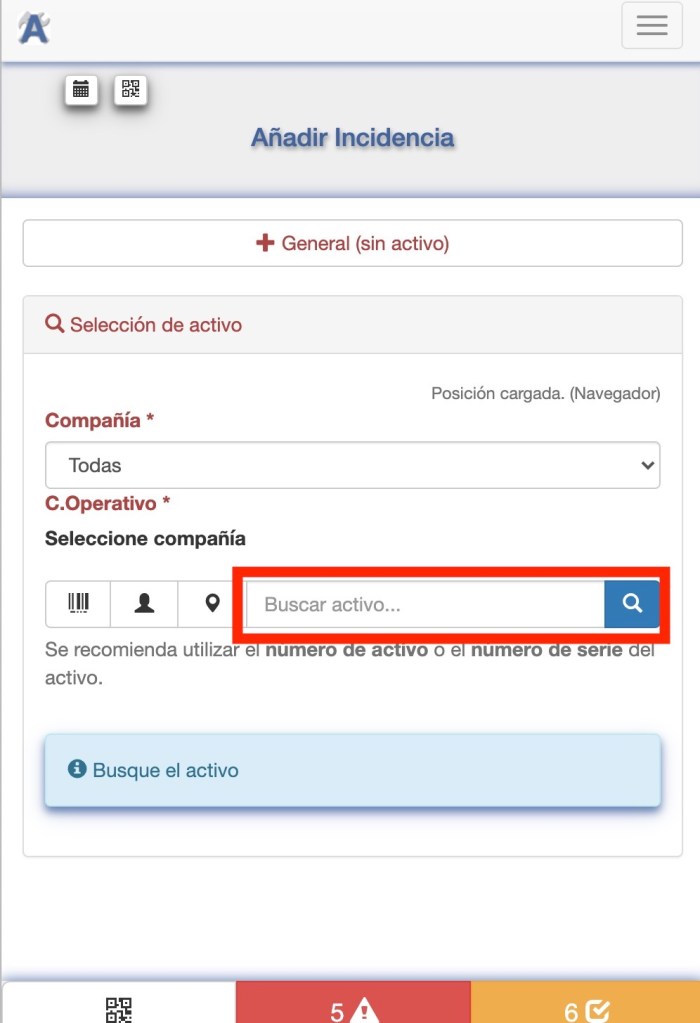
    Para facilitar localizar el activo para reportar incidencias en ADMIN tenemos varias opciones. Algunas de estas opciones están especialmente pensadas para ser utilizadas desde un dispositivo móvil.

    • Código QR
    • Código barras
    • Mis activos
    • Activos más cercanos
    • Buscador

    Código QR

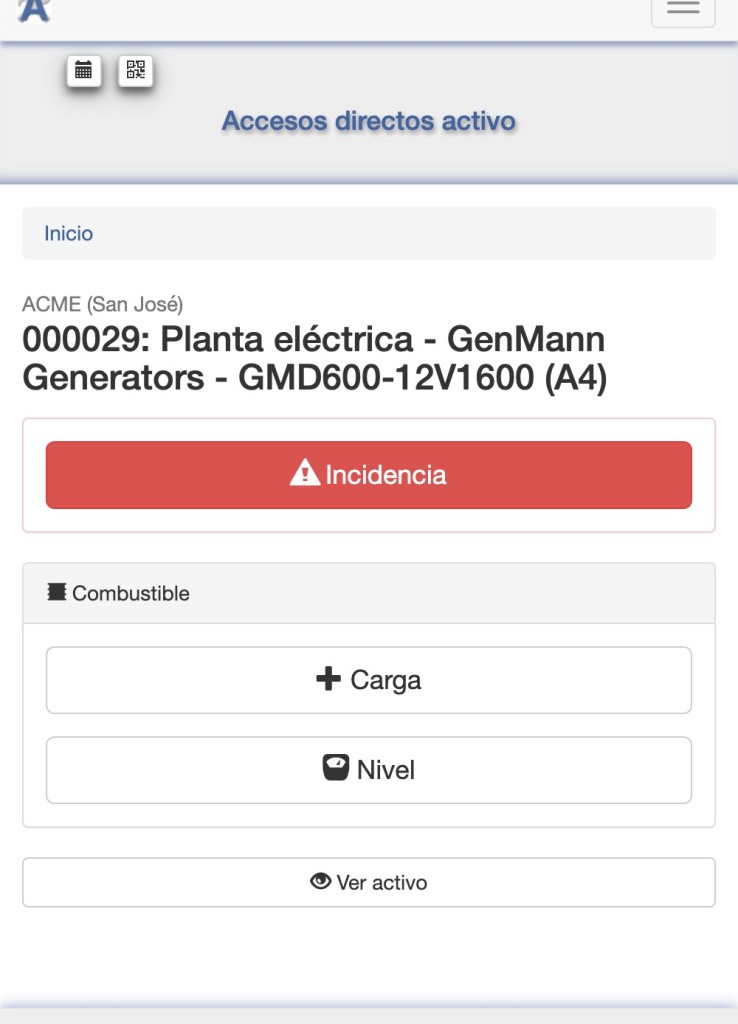
    El sistema ADMIN genera un código QR único para cada uno de sus activos. Al leer este código se accede a una sección de «Accesos directos» del activo, que dependiendo del activo y de los perfiles del usuario actual mostrará unas opciones u otras (siempre aparecerá la opción de añadir una nueva incidencia).

    Código QR Admin

    Éstos códigos QR se pueden imprimir y colocar sobre el activo. Para leer el código QR puede utilizarse directamente la cámara del celular, una APP específica para ello, o el lector incluido en ADMIN.

    Accesos directos activo

    También podría utilizarse etiquetas NFC para esta acción, simplemente habría que configurarlas para que apunten a la misma URL que apunta al código QR.

    * En caso de ser un usuario de tipo «Incidencias», esta opción le lleva directamente a la pantalla de registro de una nueva incidencia.

    Buscar por código de barras

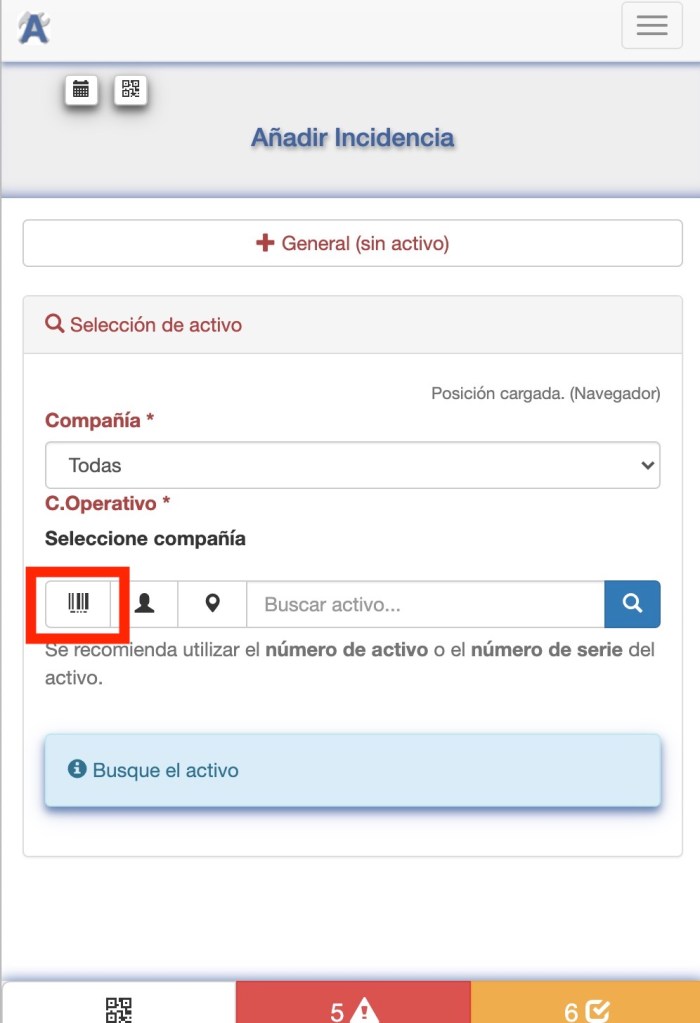
    Si tiene implementados códigos de barras en sus activos, el sistema puede leer su contenido y utilizarlo para localizar el activo concreto.

    Abrir el lector de códigos de barras

    Buscar «Mis activos»

    Se puede configurar cuales son los activos relacionados con un usuario para obtener rápidamente un listado más corto y manejable donde seleccionar el activo concreto.

    Obtener «Mis activos»

    Obtener los activos más cercanos

    Al utilizar esta opción el sistema nos listará los activos ordenados de más cercano a más lejano basándose en la ubicación definida en el sistema para el activo y en la ubicación actual del usuario.

    Obtener activos por ubicación

    Utilizar el buscador

    Finalmente, como última opción, puede buscar por marca, modelo, tipo, número de serie… pudiendo filtrar por compañía y centro operativo si lo desea.

    Buscador de activos

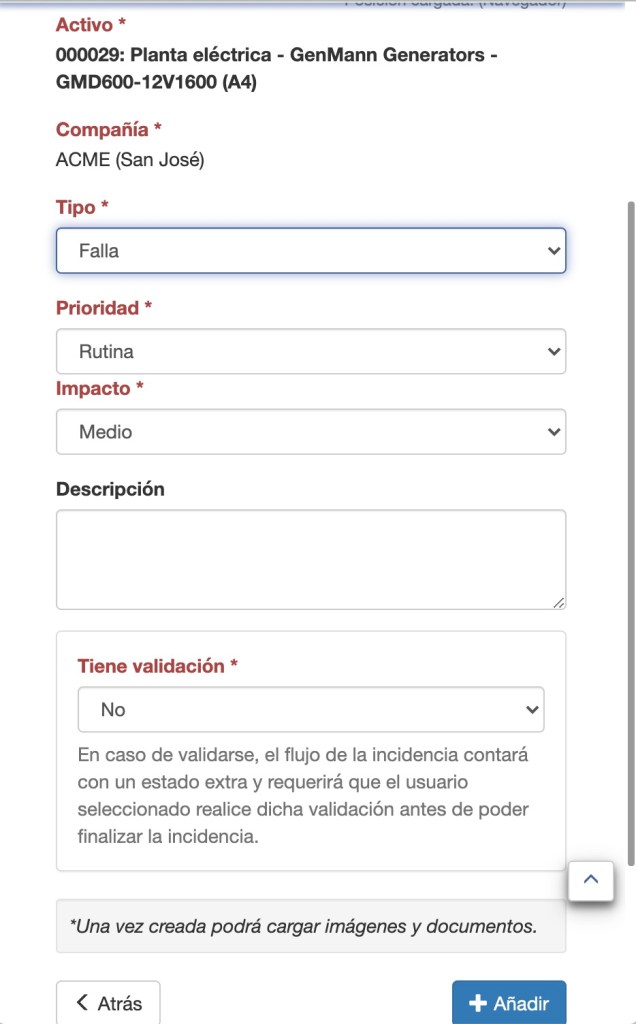
    Una vez seleccionado el activo simplemente debe completar el formulario y hacer clic en Añadir.

    Formulario incidencia

    Posteriormente tendrá la opción de cargar rápidamente imágenes a la incidencia.

    Todo esto mediante una aplicación web, sin tener que instalar nada ni ocupar espacio en su dispositivo, ni preocuparse por actualizaciones.

  • Hace dos semanas la Municipalidad de El Guarco puso en producción «Mi Muni Virtual«, plataforma que permite el ingreso de trámites municipales y denuncias de forma remota con nuestro sistema JPCloud.

    http://muniguarco.go.cr

    De esta forma, además de poder consultar el estado de sus trámites y denuncias, o ver estadísticas generadas directamente desde nuestro sistema, ahora los ciudadanos pueden presentar sus trámites directamente de forma online.

    Los requisitos solicitados para cada uno de los trámites se alimentan automáticamente desde la definición de los trámites utilizada de forma interna en la Municipalidad, por lo que están completamente integrados con el flujo de trabajo interno.

    Durante las dos primeras semanas se han registrado más de 100 usuarios, y se han presentado los primeros trámites 100% en línea.

  • Logo ADMINLos sistemas empresariales requieren de un completo seguimiento y actualización en base a la retroalimentación generada por sus usuarios buscando facilitar y mejorar la productividad en el trabajo día a día. Es por ello que para nosotros resulta prioritario escuchar a nuestros clientes para que el sistema ADMIN siga creciendo aumentando su valor para cada uno de sus usuarios.

    Durante los últimos meses hemos estado en una etapa de optimización y mejoras que nos ha permitido enriquecer el sistema ADMIN. Destacan las siguientes mejoras:

    Mejoras generales

    • Carga de fotografías: se registra y visualiza la fecha original de la fotografía, y la  marca y el modelo de la cámara utilizada.
    • Optimización de varias pantallas para su uso con dispositivos móviles (se reemplazan varias tablas por listas responsive para eliminar el scroll horizontal).
    • Mejora en la visualización de números en campos de escritura (se agrupa la parte entera del número en bloques de 3 dígitos).

    VisualizacionDigitos

    • Órdenes de servicio: se añade la hora a la fecha de ejecución prevista.
    • Duración prevista: para facilitar la planificación, tanto las supervisiones como las órdenes de servicio cuentan con el campo duración prevista.
    • Listado de ubicaciones: se añade la opción de buscar entre las ubicaciones principales.
    • Proyectos: se añade a cada proyecto un monto límite para realizar un seguimiento controlado del total de las órdenes de servicio incluídas en el proyecto.
    • Impresión: se mejora la visualización de la impresión de pantallas del sistema.

    Mejoras herramientas productividad

    • Notificaciones: nueva notificación órdenes de servicio sin finalizar (asociadas al colaborador del usuario actual).

    • Calendario: se añade una barra de avance para visualizar rápidamente el estado de los trabajos. Se visualizan los días feriados.

    • Tareas: ahora es posible asignar varios usuarios a una misma tarea, y definir tareas periódicas. Además, se han añadido campos de búsqueda en el listado de tareas.

    Tareas busqueda

    Nuevos reportes

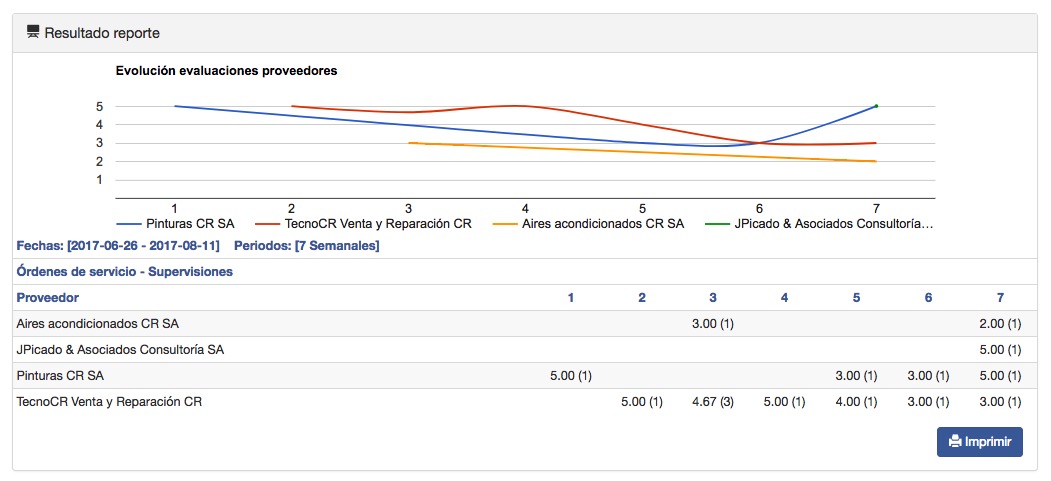
    • Evolución evaluaciones proveedores: las órdenes de servicio y las supervisiones de instalciones se evalúan al finalizarlas, este reporte nos muestra visualmente la evolucuión de estas evaluaciones para cada cliente.

    Reporte evolución cumplientos

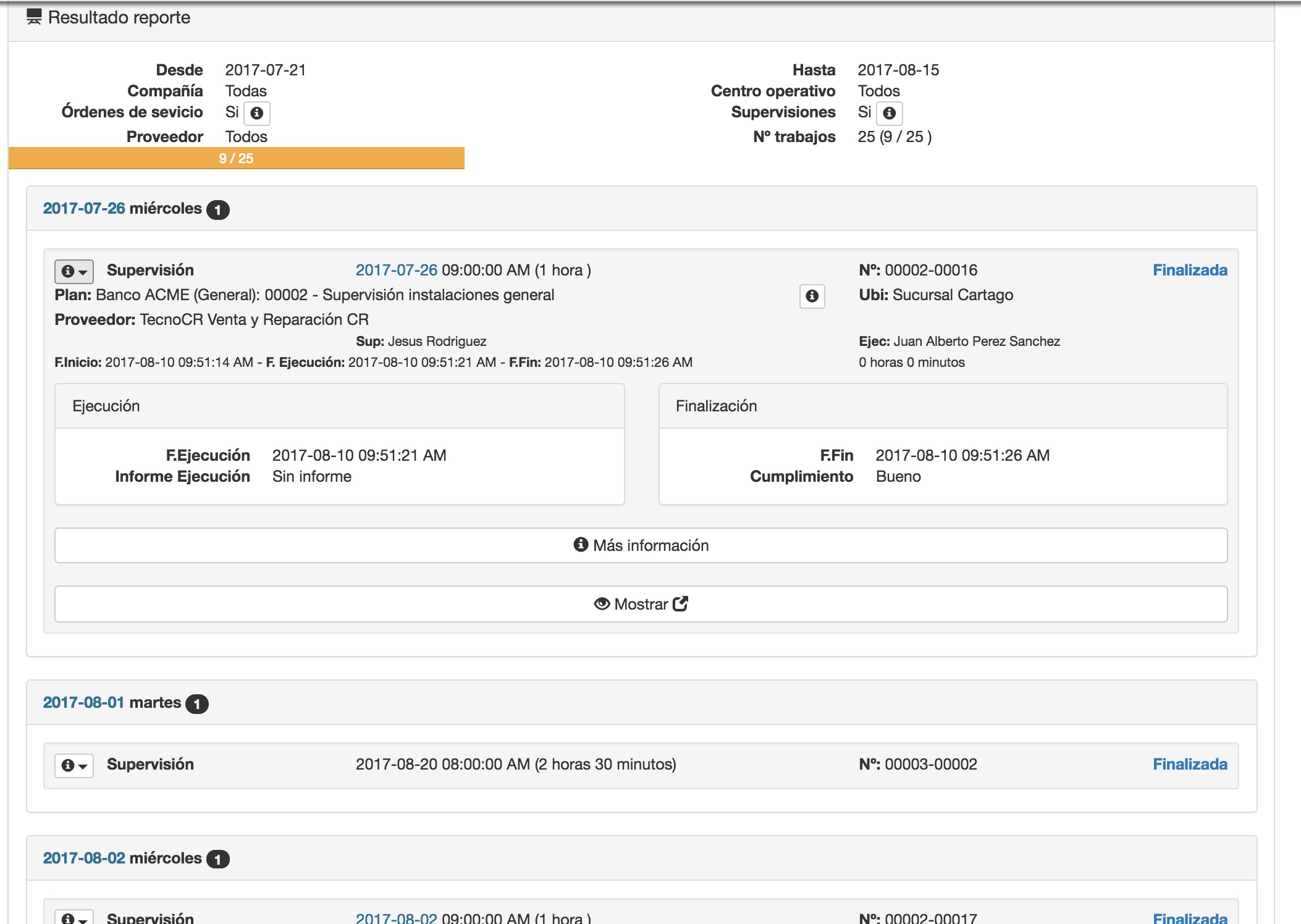
    • Trabajos realizados:  listado de órdenes de servicio y supervisiones planificadas para un periodo de tiempo con su información.

    Reporte trabajos realzados

    Además, como siempre, se han realizado pequeñas mejoras visuales en varias pantallas.

  • El pasado sábado 1 de julio se produjo un gran apagón eléctrico en Costa Rica (y otros países centroamericanos, como Panamá y Nicaragua). Este tipo de acontecimientos tan grandes no son habituales, pero si suele darse que se caiga un poste y una zona se quede sin electricidad por un tiempo.

    El pasa sábado, durante más de 4 horas se pusieron a funcionar las plantas eléctricas que muchas empresas (privadas y públicas) tienen para evitar las pérdidas provocadas por una parada en el servicio (algo especialmente delicado en hospitales, donde estamos hablando de vidas, no de costos económicos).

    Las plantas eléctricas son el ejemplo perfecto de la importancia de tener un plan de mantenimientos preventivos planificado, y de gestionar su correcta ejecución, ya que son un tipo de activo que normalmente no está en uso, pero que cuando es necesarios, tiene que funcionar de manera óptima.

    Buscando una gestión proactiva y ordenada del ciclo de vida de los activos y sus mantenimientos, desarrollamos nuestro sistema ADMIN – ADministración de MantenImieNtos,  que a modo de resumen, permite:

    • Definir el plan de mantenimientos preventivos.
    • Realizar un seguimiento a la ejecución de las órdenes de servicio de los mantenimientos.
    • Definir el protocolo ante fallo de cada uno de los activos.
    • Definir un plan de supervisiones de instalaciones y activos.
    • Administración de incidencias.

    Además de los beneficios directos al reducir las paradas de funcionamiento imprevistas en sus activos y aumentar su periodo de vida útil, la tranquilidad de saber que sus activos están preparados para funcionar de manera correcta ante cualquier evento es de un gran valor para cualquier empresa.

    Para más información puede hacer clic aquí.


  • Durante las últimas semanas hemos añadido nuevas funcionalidades al sistema ADMIN – ADministración de MantenImieNtos, principalmente:

    • Registro y seguimiento de cotizaciones.
    • Usuarios para proveedores: acceso para proveedores al sistema (sólo pueden ver su información, sus órdenes de servicio, sus cotizaciones…).

    Además, hemos podido realizar varias optimizaciones que mejoran el tiempo de respuesta del sistema, hemos reducido el número de pantallas manteniendo la funcionalidad, y pequeñas mejoras visuales en varias pantallas.

    A continuación puede verse un vídeo mostrando la funcionalidad del sistema:

    Si desea más información sobre ADMIN haga clic aquí.

  • Para ayudar en la planificación necesitamos poder realizar una estimación del presupuesto necesario para la ejecución de nuestro plan de mantenimientos.

    Hemos desarrollado una nueva funcionalidad en nuestro Sistema de Administración de Mantenimientos (ADMIN) donde generar y y dar seguimiento al cumplimiento presupuestario.

    Estimación costo de los mantenimientos por tipo de activo:

    • Tipos de activos: asigne un costo estimado anual para sus mantenimientos.

    presupuesto_01_tipoactivo
    Tipo activo: definición costo anual mantenimiento

    Generación del presupuesto:

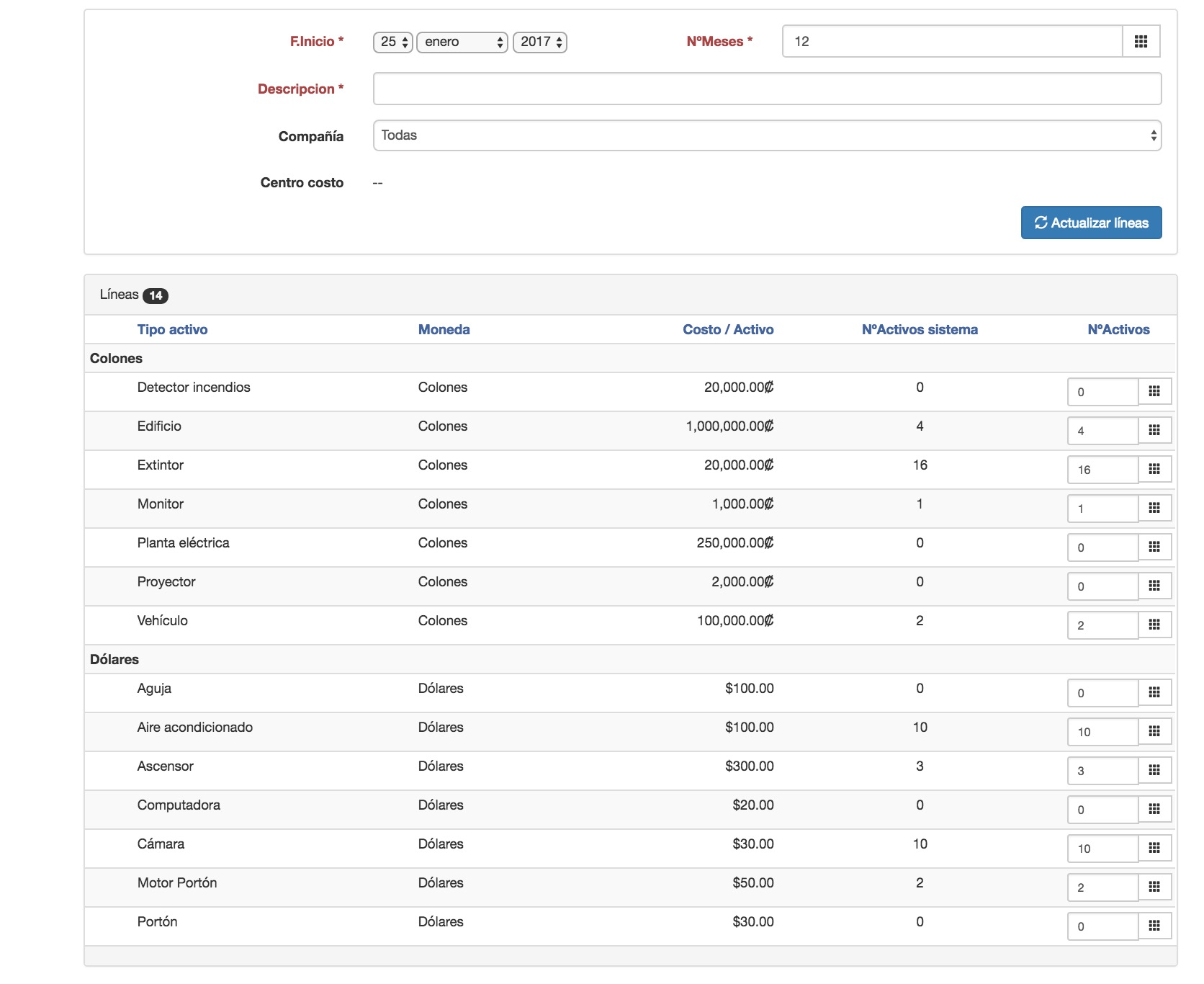
    • A partir del número de activos de cada tipo incluidos en el sistema (con el indicador de que reciben mantenimientos) se genera un presupuesto partiendo de una fecha de inicio y un número de meses (el número de activos de cada tipo puede modificarse si se tiene planificado comprar o retirar alguno).
    • Se puede generar presupuestos filtrando por compañías y/o centros de costo.

    presupuesto_02_generacion
    Presupuesto – Generación

    Seguimiento del presupuesto:

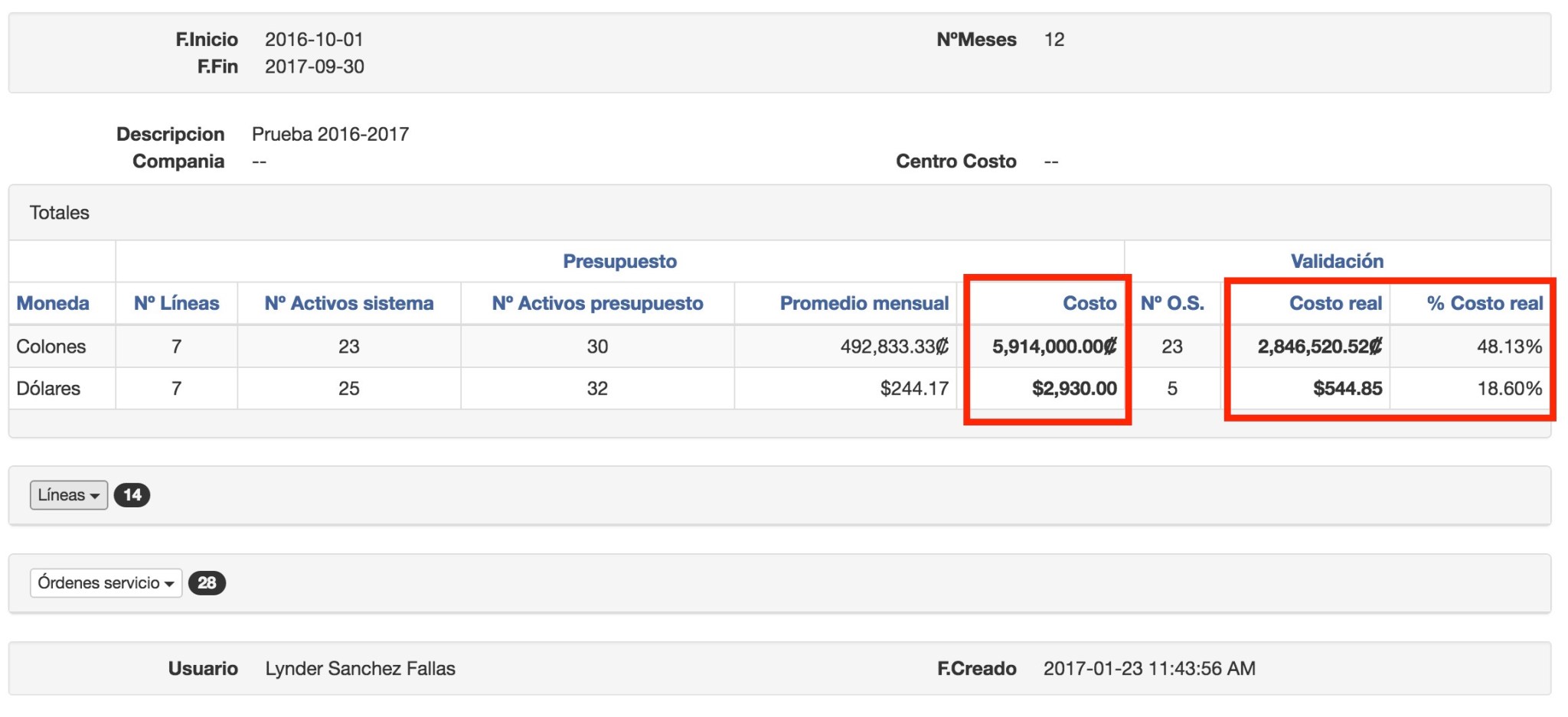
    • Al visualizar un presupuesto se obtiene y compara con el gasto real (manteniendo sus condiciones).
    • Además puede verse en la misma pantalla el listado de órdenes de servicio generadas durante el periodo del presupuesto.

    presupuesto_03_seguimiento
    Presupuesto – Seguimiento

    Cada usuario puede generar tantos presupuestos como considere oportuno, y sólo el usuario que lo crea puede eliminarlo.